Первые 3 минуты
Создайте журнал
Зарегистрируйтесь по почте, подтвердите адрес и выберите режим журнала. Арбитраж нужен, если вы открываете встречные позиции на разных площадках. Трейдинг подходит для самостоятельных Long и Short сделок.
Режим меняет состав кабинета, но не удаляет данные. Позже его можно переключить в профиле. До подключения реальных площадок откройтедемо-кабинети спокойно изучите интерфейс.
Источники данных
Подключите биржи
Создайте API-ключ
Выдайте ключу только чтение истории. Торговые операции и вывод средств сервису не нужны.
Добавьте подключение
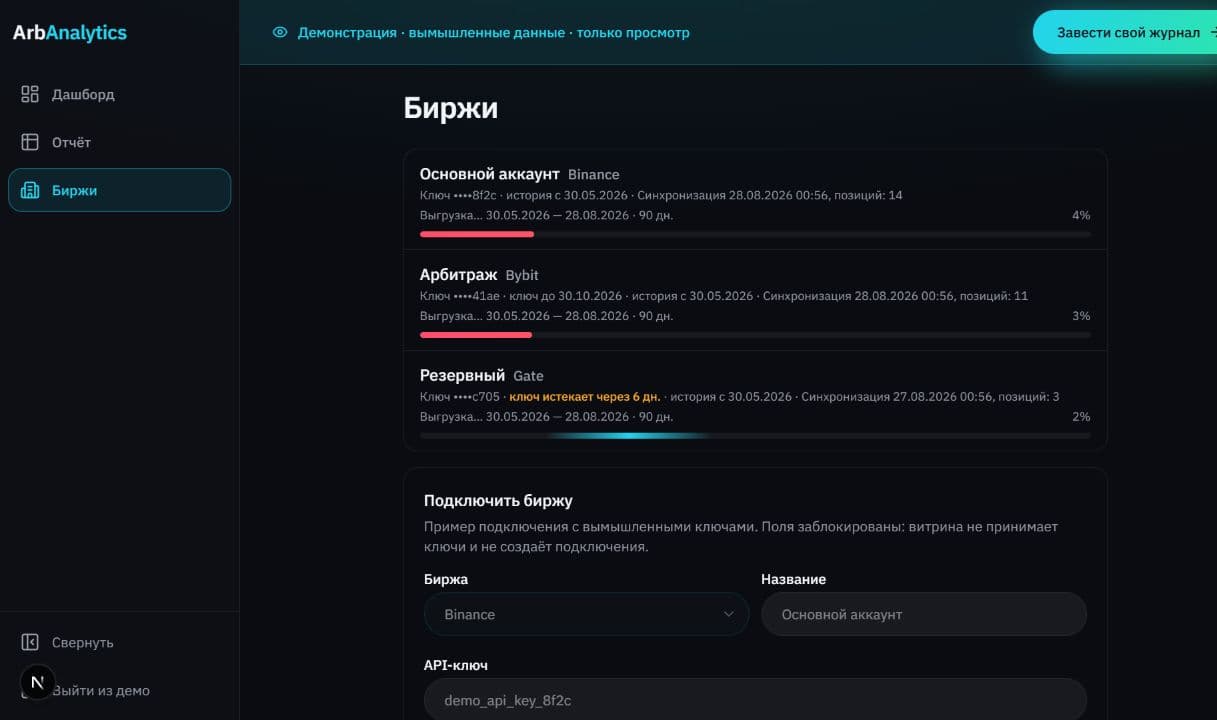
Откройте «Ключи API», выберите площадку, задайте понятное название и заполните поля доступа.
Запустите синхронизацию
Сервис загрузит закрытые позиции, комиссии и фандинг. Прогресс виден у каждого аккаунта.
Проверьте окно истории
Для связок надёжна общая часть истории всех бирж. Более ранние сделки отмечаются как неполные.
Общая картина
Читайте дашборд сверху вниз
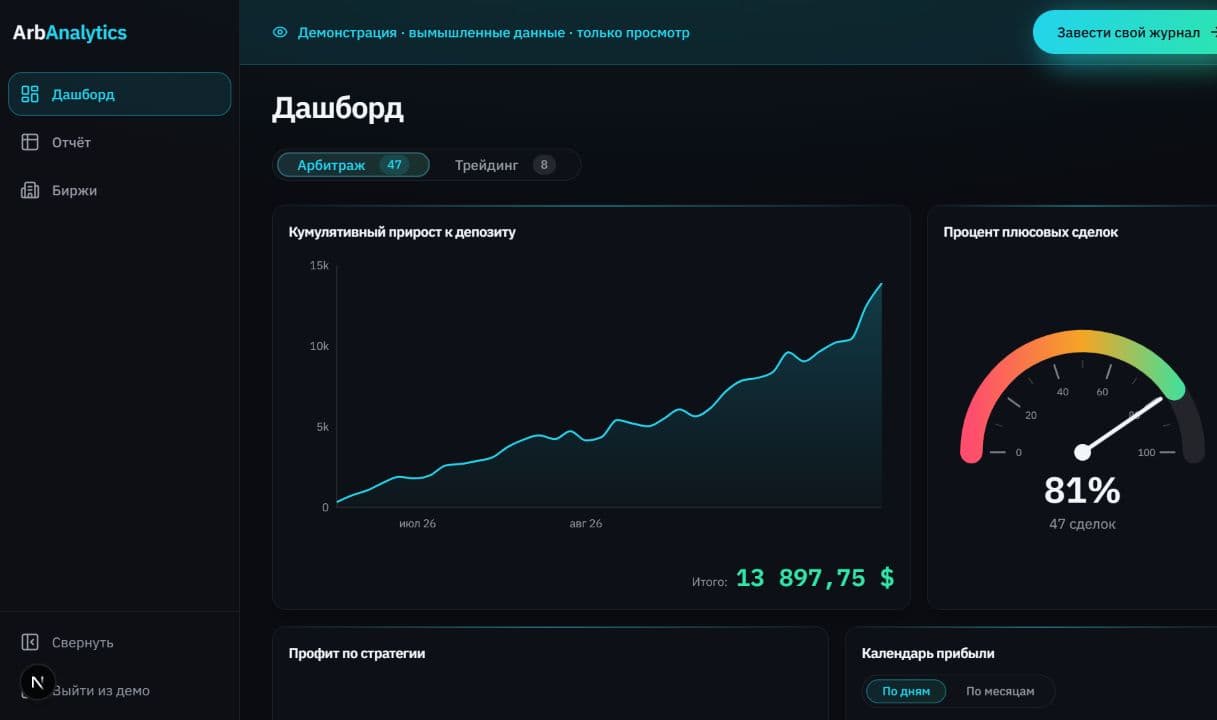
Переключатели «Арбитраж» и «Трейдинг» разделяют две независимые модели результата. Накопительная кривая показывает движение депозита, индикатор — долю прибыльных сделок, а календарь помогает увидеть слабые дни и месяцы.
Ниже расположены разрезы по стратегиям, связкам бирж, направлениям и монетам. Наведите курсор на элемент графика, чтобы увидеть точное значение. Если накопительная шкала уходит ниже нуля, фон самого графика и линия становятся красными.
Рабочий экран
Разберите журнал сделок
Вкладки журнала
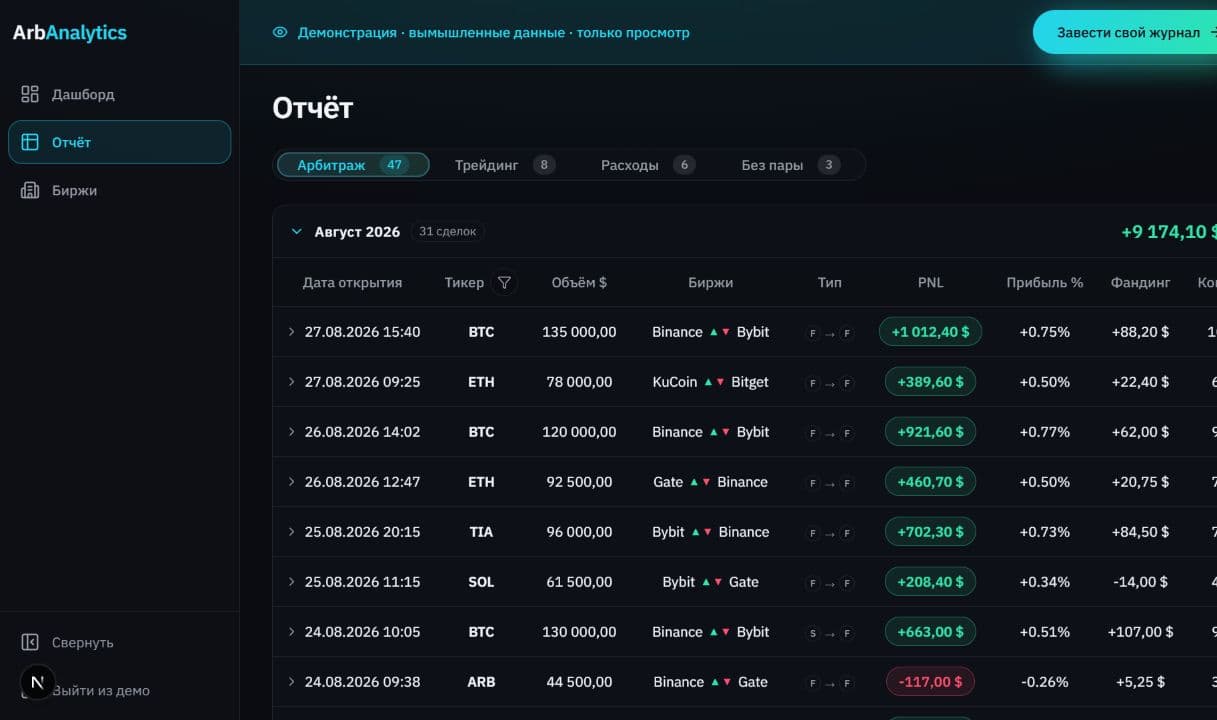
«Арбитраж» хранит готовые связки, «Трейдинг» — самостоятельные сделки, «Расходы» — ввод и вывод средств, «Без пары» — ноги, которым нужна проверка.
Фильтр по монете
Нажмите значок фильтра рядом с «Тикер», найдите монету и примените выбор. Итоги месяцев пересчитаются. «Сбросить» вернёт полную таблицу.
Нажмите строку арбитража, чтобы раскрыть обе ноги и проверить биржи, направления, цены, комиссии, фандинг и точность сведения. Поля «Стратегия» и «Комментарий» редактируются прямо в таблице.
Если автоматическое сведение ошиблось, разберите связку. Ноги вернутся в «Без пары», где их можно перенести в трейдинг или свести вручную. Кнопка «+ Добавить» создаёт сделку или расход, которых нет в выгрузке.
Управление аккаунтом
Настройте профиль
На странице профиля меняются имя, пароль, почта и режим журнала. Смена почты завершается только после подтверждения ссылки из письма.
Удаление учётной записи стирает журнал, расходы и подключения без восстановления, поэтому сервис запрашивает пароль и контрольное слово.
Рекомендуемый рабочий цикл
- 1. Синхронизируйте биржи после закрытия позиций.
- 2. Проверьте новые строки во вкладке «Без пары».
- 3. Добавьте стратегии и короткие комментарии.
- 4. Сравните арбитраж и трейдинг на дашборде.